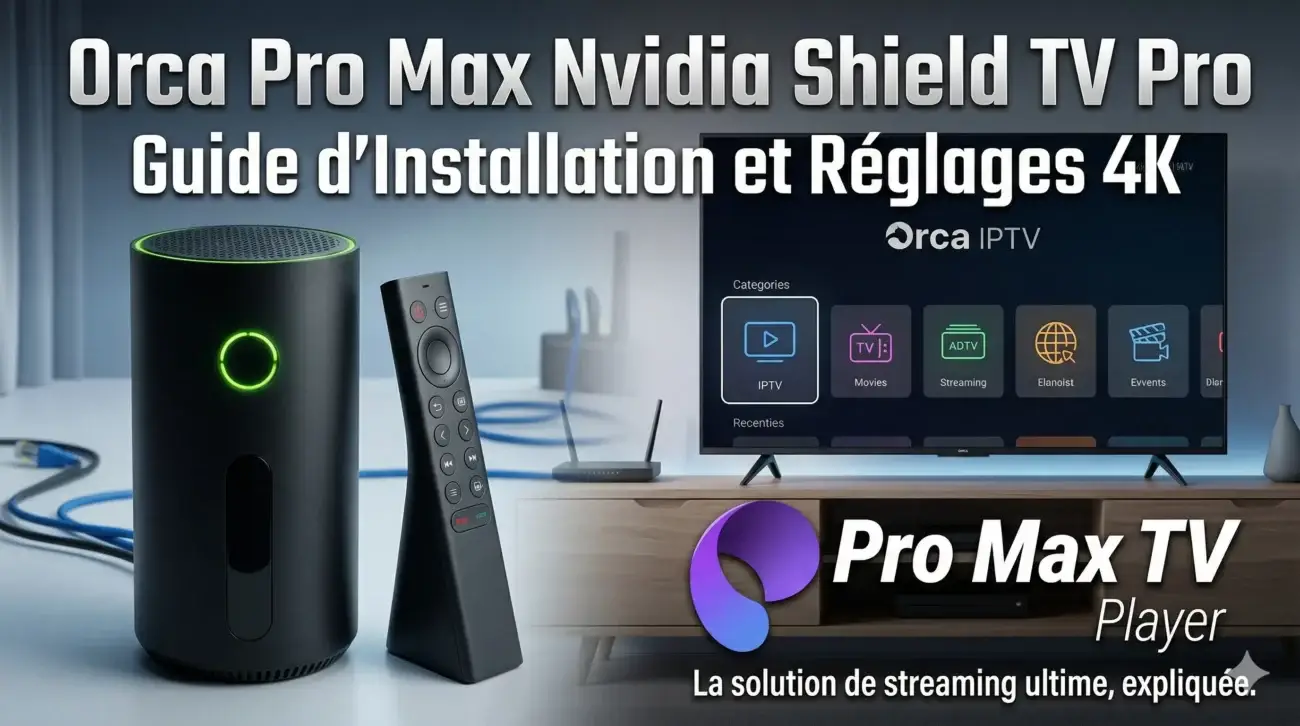
Vous possédez une Nvidia Shield TV Pro et vous cherchez à y installer Orca Pro Max ? Ce guide Orca Pro Max Nvidia Shield vous accompagne étape par étape : installation de l’APK, activation de votre code, réglages 4K optimaux et dépannage. En moins de 5 minutes, votre Shield devient le centre de divertissement IPTV le plus puissant du marché avec accès à +13 000 chaînes et 80 000 films et séries.
Si vous n’avez pas encore d’abonnement, consultez nos formules et tarifs Orca Pro Max pour choisir l’offre adaptée à vos besoins.
Orca Pro Max Nvidia Shield : pourquoi c’est la meilleure combinaison
La plupart des utilisateurs IPTV choisissent un Fire Stick 4K ou une Smart TV pour regarder leurs chaînes. La Nvidia Shield TV Pro se situe un cran au-dessus pour plusieurs raisons techniques.
Le processeur Tegra X1+ offre une puissance de calcul nettement supérieure aux puces MediaTek des Fire Stick et des box Android entrée de gamme. En pratique, cela se traduit par un temps de zapping plus rapide — moins de 0,5 seconde contre 0,8 à 1,2 seconde sur les autres appareils — et un décodage 4K HEVC parfaitement fluide, même sur les flux les plus lourds.
La Shield supporte nativement le Gigabit Ethernet, là où la plupart des concurrents se limitent au Fast Ethernet (100 Mbps) ou au Wi-Fi. Pour le streaming IPTV 4K, une connexion filaire Gigabit élimine totalement le risque de buffering lié au réseau.
Enfin, le stockage extensible via micro-SD ou USB permet d’installer l’APK Orca Pro Max et de stocker vos configurations sans manquer d’espace — un problème fréquent sur les Fire Stick avec leurs 8 Go de stockage limité.
C’est pour toutes ces raisons que la combinaison Orca Pro Max Nvidia Shield est plébiscitée par les utilisateurs exigeants qui recherchent la meilleure expérience IPTV possible.
Ce dont vous avez besoin avant de commencer
Avant de lancer l’installation d’Orca Pro Max sur votre Nvidia Shield, vérifiez que vous avez les éléments suivants :
Une Nvidia Shield TV Pro (modèle 2019 ou ultérieur) connectée à votre téléviseur et à Internet — de préférence en Ethernet pour des performances optimales.
Un abonnement Orca Pro Max actif. Si ce n’est pas encore fait, vous pouvez commander votre abonnement ici. Votre code d’activation vous sera envoyé par e-mail et WhatsApp en moins de 5 minutes.
L’application Downloader installée sur votre Shield. Elle est disponible gratuitement sur le Google Play Store de la Shield.
Le code de téléchargement APK : 1427658 pour l’application Orca Pro Max principale. Vous trouverez toutes les versions disponibles sur notre page de téléchargement APK.
Étape 1 — Autoriser les sources inconnues sur Nvidia Shield
Par défaut, la Shield bloque l’installation d’applications en dehors du Play Store. Voici comment désactiver cette restriction pour pouvoir installer Orca Pro Max sur votre Nvidia Shield.
Depuis l’écran d’accueil de votre Shield, allez dans Paramètres (l’icône engrenage en haut à droite). Descendez jusqu’à Préférences de l’appareil, puis ouvrez Sécurité et restrictions. Activez l’option Sources inconnues pour l’application Downloader.
Sur les modèles récents avec Android TV 11 ou supérieur, l’option se présente différemment : allez dans Paramètres > Applications > Accès spécifique des applications > Installer des applications inconnues, puis activez l’autorisation pour Downloader.
Cette manipulation n’affecte pas la sécurité de votre Shield — elle permet simplement d’installer l’APK officiel Orca Pro Max en dehors du Play Store.
Étape 2 — Télécharger et installer l’APK Orca Pro Max
Ouvrez l’application Downloader sur votre Shield. Dans le champ URL en haut de l’écran, tapez le code 1427658 et appuyez sur Go. Downloader va automatiquement localiser et télécharger le fichier APK Orca Pro Max.
Une fois le téléchargement terminé (environ 15 secondes en fibre), un écran d’installation s’affiche. Appuyez sur Installer. L’installation prend quelques secondes. Quand le message « Application installée » apparaît, appuyez sur Ouvrir pour lancer Orca Pro Max immédiatement, ou sur Terminé pour y revenir plus tard.
L’icône Orca Pro Max apparaît désormais dans la section Applications de votre écran d’accueil Shield.
Pour connaître les autres versions de l’APK disponibles (V2, Diwan Sport), consultez notre page dédiée aux téléchargements Orca Pro Max APK.
Étape 3 — Activer votre abonnement sur Nvidia Shield
Lancez l’application Orca Pro Max depuis votre Nvidia Shield. L’écran d’activation s’affiche avec un champ pour saisir votre code. Entrez le code d’activation que vous avez reçu par e-mail et WhatsApp après votre commande. Appuyez sur Connexion ou OK.
Le chargement des chaînes prend entre 5 et 15 secondes lors de la première connexion — c’est normal, l’application télécharge la liste complète des +13 000 chaînes et configure votre guide des programmes (EPG).
Une fois chargé, vous accédez directement à l’interface principale avec les catégories de chaînes : Sport, Cinéma, Info, Jeunesse, Documentaire, ainsi que la bibliothèque VOD avec plus de 80 000 films et séries.
Si votre code ne fonctionne pas ou si vous rencontrez un problème d’activation, notre centre d’aide répond aux questions les plus fréquentes. Vous pouvez aussi contacter le support technique directement via WhatsApp au +34 661 104 962.
Étape 4 — Optimiser les réglages 4K sur Nvidia Shield
La Nvidia Shield TV Pro est capable d’afficher un flux 4K HDR sans aucun effort, mais quelques réglages permettent de tirer le maximum de votre configuration Orca Pro Max Nvidia Shield.
Résolution d’affichage
Allez dans Paramètres > Affichage et son > Résolution. Sélectionnez 4K 60Hz si votre téléviseur le supporte. Si vous avez un téléviseur compatible Dolby Vision, activez cette option dans le même menu.
Connexion réseau
Si vous utilisez le Wi-Fi, passez en Ethernet. La différence est significative pour le streaming IPTV : le Wi-Fi peut fluctuer lors des pics d’utilisation (soirée, week-end), tandis que l’Ethernet Gigabit de la Shield garantit un débit constant. Un simple câble Ethernet entre votre box Internet et votre Shield résout 90 % des problèmes de buffering.
Décodage matériel
Dans les paramètres de l’application Orca Pro Max, vérifiez que le décodeur matériel (HW) est activé. Le Tegra X1+ gère le décodage H.265 (HEVC) et VP9 de manière native — le décodage logiciel (SW) serait plus lent et consommerait plus de ressources.
Tampon (buffer)
Si vous constatez des micro-coupures malgré une bonne connexion, augmentez le buffer dans les paramètres de l’application. Un réglage à 3-5 secondes offre un bon compromis entre stabilité et réactivité du zapping.
Mode veille
Par défaut, la Shield se met en veille après un certain temps d’inactivité. Si vous regardez un film long, allez dans Paramètres > Préférences de l’appareil > Écran de veille et augmentez le délai ou désactivez-le temporairement.
Dépannage Orca Pro Max Nvidia Shield — Problèmes courants
L’application ne s’installe pas
Vérifiez que vous avez bien activé les sources inconnues pour Downloader (voir Étape 1). Si le problème persiste, désinstallez Downloader, réinstallez-le depuis le Play Store et réessayez.
Écran noir après le lancement d’une chaîne
Ce problème est souvent lié au décodeur. Dans les paramètres Orca Pro Max, basculez entre le décodeur matériel (HW) et logiciel (SW). Sur la Shield, le HW fonctionne dans 99 % des cas, mais certaines chaînes encodées en formats anciens peuvent nécessiter le SW.
Buffering malgré une connexion fibre
Si vous êtes en Wi-Fi, passez en Ethernet. Si vous êtes déjà en Ethernet, le problème peut venir de votre FAI qui bride les flux IPTV. Dans ce cas, notre offre Orca VPN Premium contourne ces restrictions et restaure la qualité 4K complète.
Le son est décalé par rapport à l’image
Allez dans Paramètres Shield > Affichage et son > Paramètres avancés du son. Désactivez le traitement audio Dolby si le problème apparaît uniquement sur certaines chaînes. Vous pouvez aussi ajuster le délai audio dans les paramètres de l’application Orca Pro Max.
L’EPG (guide des programmes) ne se charge pas
Forcez un rafraîchissement dans les paramètres de l’application. Si ça ne résout pas le problème, videz le cache de l’application (Paramètres Shield > Applications > Orca Pro Max > Vider le cache) et relancez.
Pour des solutions à d’autres problèmes, consultez notre guide d’installation complet qui couvre tous les appareils et scénarios de dépannage.
Orca Pro Max Nvidia Shield vs Fire Stick 4K Max — Comparaison
Si vous hésitez encore entre la Nvidia Shield et le Fire Stick 4K Max pour votre abonnement Orca Pro Max, voici les différences concrètes que nous avons mesurées :
Le temps de zapping moyen sur Shield est de 0,4 à 0,6 seconde contre 0,8 à 1 seconde sur Fire Stick 4K Max. La Shield décode les flux 4K HEVC plus rapidement grâce au Tegra X1+ — le Fire Stick utilise un processeur MediaTek MT8696 moins puissant.
Le Gigabit Ethernet de la Shield garantit un débit constant de 500+ Mbps vers les serveurs IPTV. Le Fire Stick n’a pas de port Ethernet natif — il faut acheter un adaptateur USB séparé qui plafonne à 100 Mbps.
En revanche, le Fire Stick 4K Max coûte environ 70€ contre 200€ pour la Nvidia Shield TV Pro. Si votre budget est limité, le Fire Stick reste un excellent choix — Orca Pro Max fonctionne parfaitement sur les deux appareils. La différence se ressent surtout sur le confort d’utilisation au quotidien.
Mettre à jour Orca Pro Max sur Nvidia Shield
Les mises à jour de l’application Orca Pro Max apportent régulièrement des améliorations de stabilité et de nouveaux codecs. Pour mettre à jour sur votre Nvidia Shield, la procédure est simple : ouvrez Downloader, entrez à nouveau le code 1427658 et téléchargez la dernière version. L’installation écrasera automatiquement l’ancienne version sans perdre vos favoris ni vos réglages.
Nous recommandons de vérifier les mises à jour une fois par mois pour bénéficier des dernières optimisations. Toutes les versions disponibles sont listées sur notre page APK.
FAQ — Orca Pro Max Nvidia Shield
Orca Pro Max est-il compatible avec la Nvidia Shield TV (modèle tube) ?
Oui, Orca Pro Max fonctionne sur les deux modèles : la Shield TV Pro (avec port USB et Gigabit Ethernet) et la Shield TV tube (modèle compact). La version Pro offre de meilleures performances pour le streaming 4K grâce au port Ethernet et au stockage supérieur.
Peut-on utiliser la télécommande Shield pour naviguer dans Orca Pro Max ?
Absolument. La télécommande Nvidia Shield est entièrement compatible avec l’application Orca Pro Max. Les touches directionnelles, le bouton OK et le bouton retour fonctionnent nativement. Vous pouvez aussi utiliser la recherche vocale de la Shield pour lancer l’application.
Faut-il un VPN avec Orca Pro Max sur Nvidia Shield ?
Ce n’est pas obligatoire, mais certains FAI en France brident les flux IPTV. Si vous constatez du buffering malgré une bonne connexion en Ethernet, notre Orca VPN Premium résout le problème en contournant le bridage sans perte de qualité 4K.
Quelle version d’Android TV est nécessaire ?
Orca Pro Max fonctionne à partir d’Android TV 8.0. Toutes les Nvidia Shield vendues depuis 2017 sont compatibles. Les modèles 2019 et ultérieurs sous Android TV 11+ offrent les meilleures performances.
Conclusion — La meilleure expérience Orca Pro Max sur Nvidia Shield
La Nvidia Shield TV Pro et Orca Pro Max forment la meilleure combinaison pour le streaming IPTV en 4K en 2026. La puissance du Tegra X1+, le Gigabit Ethernet et le support Dolby Vision permettent d’exploiter pleinement la qualité des flux — zapping en moins d’une demi-seconde, image 4K native et son Dolby.
Si vous êtes prêt à profiter de cette expérience, commandez votre abonnement Orca Pro Max et suivez les étapes de ce guide. L’activation prend moins de 5 minutes.
Pour toute question, notre support technique est disponible 7j/7 via WhatsApp au +34 661 104 962.