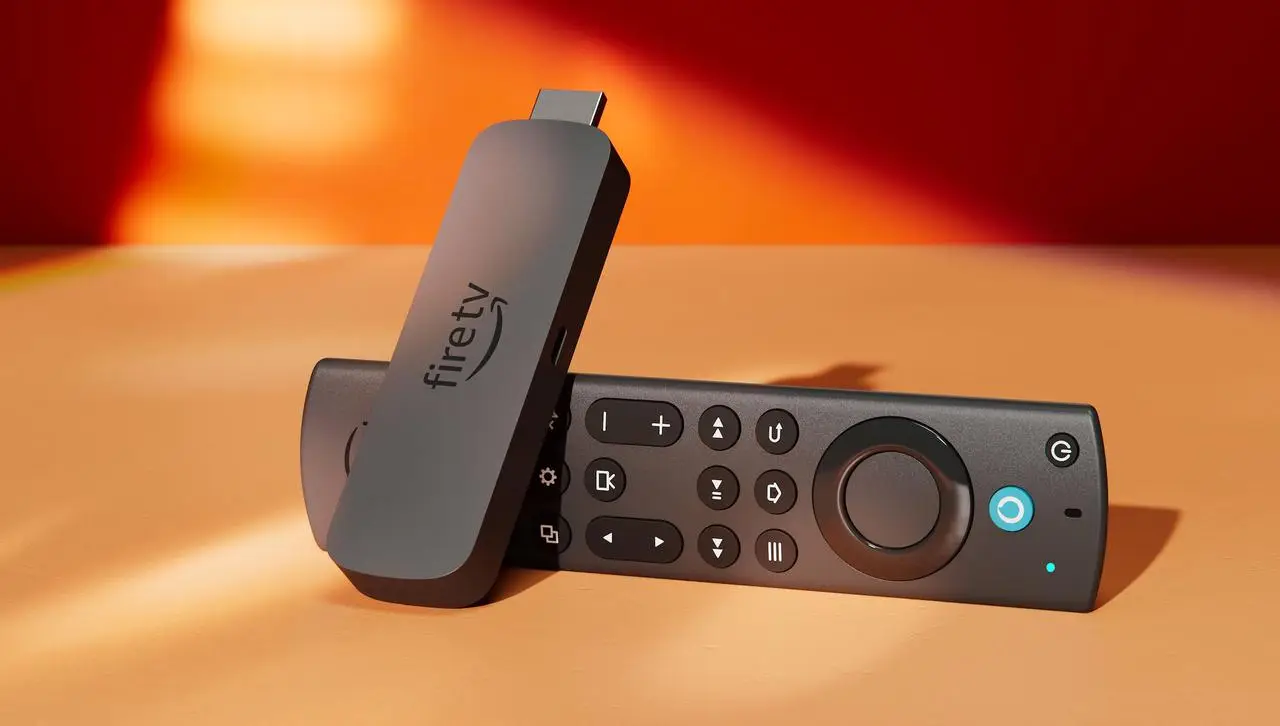
Vous possédez un Amazon Fire TV Stick et vous voulez y installer Orca Pro Plus ? Ce tuto Orca Pro Plus Fire TV Stick vous guide en 4 étapes simples : de la préparation de votre clé Fire à l’activation de votre code IPTV. En moins de 5 minutes, votre Fire Stick devient un centre de streaming avec accès à +13 000 chaînes TV et 80 000 films et séries en 4K.
Si vous n’avez pas encore d’abonnement, consultez nos formules et tarifs Orca Pro Max pour choisir l’offre adaptée à votre Fire Stick.
H2 : Pourquoi installer Orca Pro Plus sur Fire TV Stick
Le Fire TV Stick est l’un des appareils les plus populaires pour l’IPTV en France — et pour cause. Son prix abordable (environ 40-70€ selon le modèle), sa compatibilité 4K et son interface fluide en font le compagnon idéal pour Orca Pro Plus.
L’application Orca Pro Plus est spécialement optimisée pour les clés Fire TV. Elle offre un temps de zapping rapide (moins de 1 seconde entre les chaînes), un guide des programmes intégré (EPG) et une interface télécommande-friendly pensée pour naviguer sans souris ni clavier.
La combinaison Orca Pro Plus Fire TV Stick est particulièrement appréciée pour le sport en direct : les flux restent stables même pendant les grands matchs de Ligue 1 et Champions League, là où d’autres services subissent du buffering.
H2 : Ce dont vous avez besoin avant de commencer
Avant de lancer l’installation d’Orca Pro Plus sur votre Fire TV Stick, vérifiez que vous avez ces éléments :
Un Amazon Fire TV Stick (modèle Lite, Standard, 4K ou 4K Max — tous sont compatibles) connecté à votre téléviseur et à Internet, de préférence en Wi-Fi 5 GHz pour de meilleures performances.
Un abonnement Orca Pro Max actif. Si ce n’est pas encore fait, commandez votre abonnement ici. Votre code d’activation vous sera envoyé par e-mail et WhatsApp en moins de 5 minutes.
Le code de téléchargement Downloader : 1427658 pour l’application Orca Pro Plus principale. Les autres versions sont disponibles sur notre page de téléchargement APK.
H2 : Étape 1 — Autoriser les sources inconnues sur Fire TV Stick
Par défaut, Amazon bloque l’installation d’applications en dehors de son App Store. Voici comment désactiver cette restriction pour installer Orca Pro Plus sur votre Fire TV Stick.
Depuis l’écran d’accueil, allez dans Paramètres (l’icône engrenage tout à droite du menu supérieur). Sélectionnez Ma Fire TV, puis Options pour les développeurs.
Si vous ne voyez pas « Options pour les développeurs », allez d’abord dans Ma Fire TV > À propos et cliquez 7 fois sur le nom de votre appareil. Le message « Vous êtes déjà un développeur » s’affiche. Retournez en arrière — l’option est maintenant visible.
Dans les Options pour les développeurs, activez Applications de sources inconnues en mettant l’interrupteur sur OUI. Sur les modèles récents avec Fire OS 7+, activez aussi le Débogage ADB.
Cette manipulation est sans risque — elle permet simplement à votre Fire Stick d’installer l’APK officiel Orca Pro Plus en dehors de l’Amazon App Store.
H2 : Étape 2 — Installer Downloader sur Fire TV Stick
Downloader est l’outil indispensable pour télécharger l’APK d’Orca Pro Plus sur votre Fire Stick. C’est une application gratuite et officielle disponible directement sur l’Amazon App Store.
Revenez sur l’écran d’accueil et cliquez sur la loupe Rechercher. Tapez « Downloader ». Sélectionnez l’application avec l’icône orange et cliquez sur Obtenir ou Télécharger. L’installation prend quelques secondes.
Ouvrez Downloader. Lors du premier lancement, l’application vous demande l’autorisation d’accéder aux fichiers — cliquez sur Autoriser. Un écran avec une barre d’adresse s’affiche — c’est là que vous allez entrer le code de téléchargement.
H2 : Étape 3 — Télécharger et installer Orca Pro Plus sur Fire TV Stick
C’est l’étape principale. Dans la barre d’adresse de Downloader, tapez le code 1427658 et appuyez sur Go. Downloader va localiser et télécharger automatiquement le fichier APK Orca Pro Plus.
Le téléchargement prend environ 15 à 30 secondes selon votre connexion. Une fois terminé, un écran d’installation s’affiche. Cliquez sur Installer. Patientez quelques secondes — quand le message « Application installée » apparaît, cliquez sur Terminé.
Downloader vous proposera de supprimer le fichier APK téléchargé. Cliquez sur Supprimer — cela libère de l’espace sur votre Fire Stick sans affecter l’application installée.
L’icône Orca Pro Plus apparaît maintenant dans la section Mes applications de votre Fire Stick. Si vous ne la voyez pas sur l’écran d’accueil, allez dans Paramètres > Applications > Gérer les applications installées pour la trouver.
Pour connaître les autres versions de l’APK disponibles (V2, Diwan Sport), consultez notre page dédiée aux téléchargements.
H2 : Étape 4 — Activer votre abonnement Orca Pro Plus sur Fire TV Stick
Lancez l’application Orca Pro Plus depuis votre Fire TV Stick. L’écran d’activation s’affiche avec un champ de saisie. Entrez le code d’activation que vous avez reçu par e-mail et WhatsApp après votre commande. Utilisez la télécommande Fire TV pour naviguer lettre par lettre — vérifiez bien chaque caractère avant de valider.
Appuyez sur OK ou Connexion. Le chargement des chaînes prend entre 10 et 20 secondes lors de la première connexion. L’application télécharge la liste complète des chaînes et configure le guide des programmes (EPG).
Une fois chargé, vous accédez directement aux catégories : Sport, Cinéma, Info, Jeunesse, Documentaire, ainsi que la bibliothèque VOD avec plus de 80 000 films et séries.
Si votre code ne fonctionne pas, vérifiez qu’aucun espace n’a été ajouté par erreur. Si le problème persiste, contactez notre support technique au +34 661 104 962 via WhatsApp ou consultez notre centre d’aide.
H2 : Optimiser les réglages Orca Pro Plus sur Fire TV Stick
Quelques réglages simples permettent d’améliorer significativement la qualité de votre streaming sur Fire Stick.
H3 : Résolution d’affichage
Allez dans Paramètres Fire Stick > Affichage et sons > Résolution d’affichage. Sélectionnez Auto ou 4K Ultra HD (60 Hz) si votre TV est compatible. Cela permet à Orca Pro Plus de diffuser les flux en qualité maximale.
H3 : Connexion Wi-Fi
Le Fire Stick n’a pas de port Ethernet natif (sauf le 4K Max). Si vous constatez du buffering, rapprochez votre Fire Stick de votre box Internet ou passez sur la bande Wi-Fi 5 GHz (plus rapide mais moins de portée). Pour les modèles 4K Max, un adaptateur Ethernet USB est disponible et élimine totalement les problèmes de Wi-Fi.
H3 : Décodeur matériel
Dans les paramètres de l’application Orca Pro Plus, vérifiez que le décodeur matériel (HW) est activé. Le processeur du Fire Stick gère le décodage H.265 (HEVC) nativement — le mode logiciel (SW) serait plus lent et pourrait causer des saccades.
H3 : Vider le cache régulièrement
Avec le temps, le cache de l’application peut ralentir le zapping. Allez dans Paramètres Fire Stick > Applications > Gérer les applications installées > Orca Pro Plus > Vider le cache. Faites-le une fois par mois pour des performances optimales.
H2 : Dépannage Orca Pro Plus Fire TV Stick — Problèmes courants
H3 : L’application ne s’installe pas
Vérifiez que les sources inconnues sont bien activées (Étape 1). Si le code 1427658 ne fonctionne pas dans Downloader, essayez de taper directement l’URL : https://www.orca-promax.fr/orca-pro-max-apk/ dans la barre d’adresse de Downloader.
H3 : Écran noir après le lancement d’une chaîne
C’est le problème le plus fréquent sur Fire Stick. Dans les paramètres d’Orca Pro Plus, basculez entre le décodeur matériel (HW) et logiciel (SW). Si ça ne résout pas, redémarrez votre Fire Stick en le débranchant pendant 30 secondes puis en le rebranchant.
H3 : Buffering et micro-coupures
Trois causes principales : Wi-Fi trop faible (passez en 5 GHz ou rapprochez-vous de la box), cache saturé (videz-le), ou bridage FAI. Pour le bridage, notre Orca VPN Premium contourne les restrictions et restaure la qualité 4K complète.
H3 : L’EPG (guide des programmes) ne se charge pas
Forcez un rafraîchissement dans les paramètres de l’application. Si ça ne fonctionne pas, videz le cache, fermez l’application et relancez. L’EPG nécessite une connexion stable pour se charger — vérifiez votre Wi-Fi.
H3 : L’application a disparu de l’écran d’accueil
Le Fire Stick masque parfois les applications tierces. Allez dans Paramètres > Applications > Gérer les applications installées. Trouvez Orca Pro Plus et ajoutez-la manuellement à l’écran d’accueil.
Pour des solutions à d’autres problèmes, consultez notre guide d’installation complet qui couvre tous les appareils.
H2 : Mettre à jour Orca Pro Plus sur Fire TV Stick
Les mises à jour de l’application apportent des corrections de bugs et des améliorations de stabilité. Pour mettre à jour sur votre Fire TV Stick, la procédure est la même que l’installation : ouvrez Downloader, tapez le code 1427658 et téléchargez la dernière version. L’installation écrase automatiquement l’ancienne version sans perdre vos favoris.
Vérifiez les mises à jour une fois par mois. Toutes les versions sont listées sur notre page APK.
H2 : FAQ — Orca Pro Plus Fire TV Stick
H3 : Quelle version du Fire TV Stick est recommandée pour Orca Pro Plus ?
Toutes les versions sont compatibles : Lite, Standard, 4K et 4K Max. Le modèle 4K Max offre les meilleures performances grâce à son processeur plus puissant et sa compatibilité Wi-Fi 6E. Si vous achetez un Fire Stick spécifiquement pour l’IPTV, le 4K standard offre le meilleur rapport qualité-prix.
H3 : Orca Pro Plus et Orca Pro Max TV, c’est la même chose ?
Les deux applications donnent accès au même catalogue de chaînes et de VOD. Orca Pro Plus est une version alternative de l’application avec une interface légèrement différente. Votre code d’activation fonctionne sur les deux. Si vous hésitez, consultez notre page de comparaison des formules.
H3 : Faut-il un VPN avec Orca Pro Plus sur Fire Stick ?
Pas obligatoire, mais recommandé si votre FAI bride les flux IPTV. Les utilisateurs de Free et SFR constatent parfois du buffering en soirée. Notre Orca VPN Premium résout ce problème en contournant le bridage.
H3 : Mon Fire Stick est ancien (2ème génération), est-ce compatible ?
Oui, mais les performances seront limitées. Les Fire Stick 2ème génération ne supportent pas la 4K et ont un processeur moins puissant. L’application fonctionnera, mais le zapping sera plus lent (2-3 secondes au lieu de moins de 1 seconde). Nous recommandons au minimum le Fire Stick 3ème génération (2021) pour une expérience fluide.
Conclusion — Votre Fire TV Stick est prêt
L’installation d’Orca Pro Plus sur votre Fire TV Stick est maintenant terminée. En 4 étapes et moins de 5 minutes, vous avez transformé votre clé Amazon en un centre de streaming IPTV complet avec +13 000 chaînes et 80 000 films et séries en 4K.
Si vous n’avez pas encore d’abonnement, commandez votre formule Orca Pro Max et profitez du service immédiatement. Pour toute question, notre support technique est disponible 7j/7 via WhatsApp au +34 661 104 962.